Webサイトのフォント比較:Arial・BIZ UDゴシック・Segoe UI・Noto Sans JP・Interの選び方
Windows環境でArialの太字がギザギザに見える理由やBIZ UDゴシックとの違いを比較画像付きで解説し、表示速度重視と綺麗さ優先の2パターンのおすすめフォント構成を紹介します。
目次
Webサイトの読みやすさやデザイン品質は、レイアウトだけでなくフォント選びに大きく左右されます。特にWindows環境では、指定するフォントスタックの順番によって「英数字の太字がギザギザに見える」「配布資料のように硬い印象になる」といった差がはっきりと現れます。
この記事では、主要なシステムフォントとWebフォントを実際の表示サンプル画像で比較しながら、課題の原因と目的別のおすすめ構成をまとめます。
1. Windows環境でのフォント比較画像
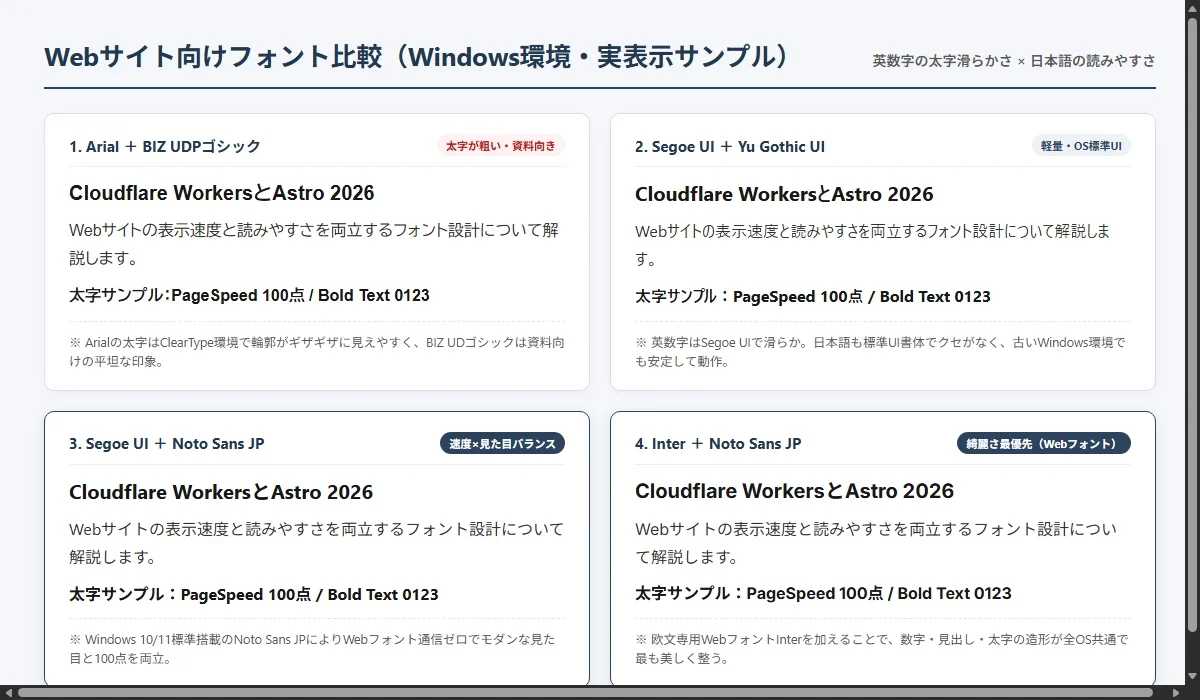
以下は、Windows環境で同じ見出し・本文・太字テキストを4通りのフォント組み合わせで描画した比較画像です(クリックすると拡大表示できます)。
2. Arialがギザギザに見える理由とBIZ UDゴシックの特性
Arialの太字が粗く見える原因
比較画像の左上を見ると、Arialで描画された「Cloudflare Workers」や「Bold Text 0123」の太字部分(font-weight: 700)が、他のパターンに比べて太く潰れ気味で、曲線部分がややギザギザに見えます。Arialは古くからのビットマップヒント情報を含んでおり、WindowsのClearType描画環境では太字ウェイトの輪郭がシャープになりすぎて粗さが目立ちやすいためです。
英数字の先頭をArialではなくWindows標準UIフォントのSegoe UIにするだけで、太字のエッジが滑らかになり、視認性と洗練度が一気に向上します。
BIZ UDPゴシックが資料向きに見える理由
BIZ UDPゴシックはユニバーサルデザイン(UD)フォントとして、Word文書・PowerPoint資料・帳票などで誤読を防ぐ目的で設計されています。文字の懐が広く均一なため資料としては非常に優秀ですが、Web記事やブログに使うと少し平面的で事務的な印象になりがちです。
3. Noto Sans JPとInterを使った場合の違い
2025年春以降のWindows Updateにより、Windows 11/10にもNoto Sans JPが標準搭載されるようになりました。そのため、Webフォントとして外部から読み込まなくても、システムフォント指定にNoto Sans JPを含めるだけで多くのWindows環境でもモダンな日本語表示が得られます。
さらに比較画像の右下のように英数字へInterを組み合わせると、数字(0123・2026)や見出しの欧文バランスが一段と引き締まり、OSを問わず最も美しいタイポグラフィを実現できます。
4. まとめ:目的別のおすすめフォント構成
表示速度と見た目のバランスを取る場合(PageSpeed 100点維持)
外部Webフォントのダウンロードを発生させず、各OSの最新標準フォントを活かす構成です。Windowsでは「Segoe UI+Noto Sans JP(未更新環境はYu Gothic UI)」、Mac/iOSではヒラギノ角ゴで描画され、追加通信ゼロのまま高い品質を保てます。
:root {
--font-body:
-apple-system, BlinkMacSystemFont, "Segoe UI",
"Hiragino Sans", "Hiragino Kaku Gothic ProN",
"Noto Sans JP", "Yu Gothic UI", "Meiryo", sans-serif;
}
綺麗さを最優先する場合(造形美・OS間の統一感重視)
デザインと文字の造形美を最優先する場合は、英数字にWebフォントの「Inter」、日本語に「Noto Sans JP」を指定します。日本語Webフォントはファイルサイズが大きくなりやすいため、速度への影響を抑えたい場合は「Interのみ軽量な欧文サブセット(WOFF2)として読み込み、日本語はシステムのNoto Sans JP・ヒラギノを使う」ハイブリッド構成も効果的です。
:root {
--font-body:
"Inter", -apple-system, BlinkMacSystemFont, "Segoe UI",
"Hiragino Sans", "Hiragino Kaku Gothic ProN",
"Noto Sans JP", "Yu Gothic UI", sans-serif;
}