EmDashを独自ドメインへ切り替える手順とパスキーの再登録方法
Cloudflare Workersで運用中のEmDashサイトを仮URL(workers.dev)から独自ドメインへ切り替える手順と、ドメイン変更に伴うパスキー再登録・仮URL無効化までの流れをまとめました。
目次
EmDashをCloudflare Workersで立ち上げた直後は「*.workers.dev」の仮URLで構築・検証を進め、準備が整ったタイミングで独自ドメインへ切り替えるケースが多くあります。独自ドメインへ移行する際は、Cloudflare側のルーティング設定だけでなく、Astro側の画像設定やEmDashのパスキー引き継ぎもあわせて行う必要があります。
1. Cloudflare Workersにカスタムドメインを追加する
Cloudflareダッシュボードの「Workers & Pages」から対象のWorkerを開き、「ドメイン」(または「設定」→「ドメインとルート」)からカスタムドメインを追加します。すでに同じドメイン向けの古いAレコードが存在する場合は、先に削除してから追加してください。
2. astro.config.mjsの画像許可ドメインを更新する
Astroの「image.domains」に新しい独自ドメインを追加してデプロイしておくことで、独自ドメイン経由でも画像最適化(/_image)が正常に動作します。
image: {
layout: "constrained",
responsiveStyles: true,
domains: ["my-emdash-site.weblabo.workers.dev", "weblabo.net"],
},
3. EmDashの「ドメインを変更」とパスキーの再登録
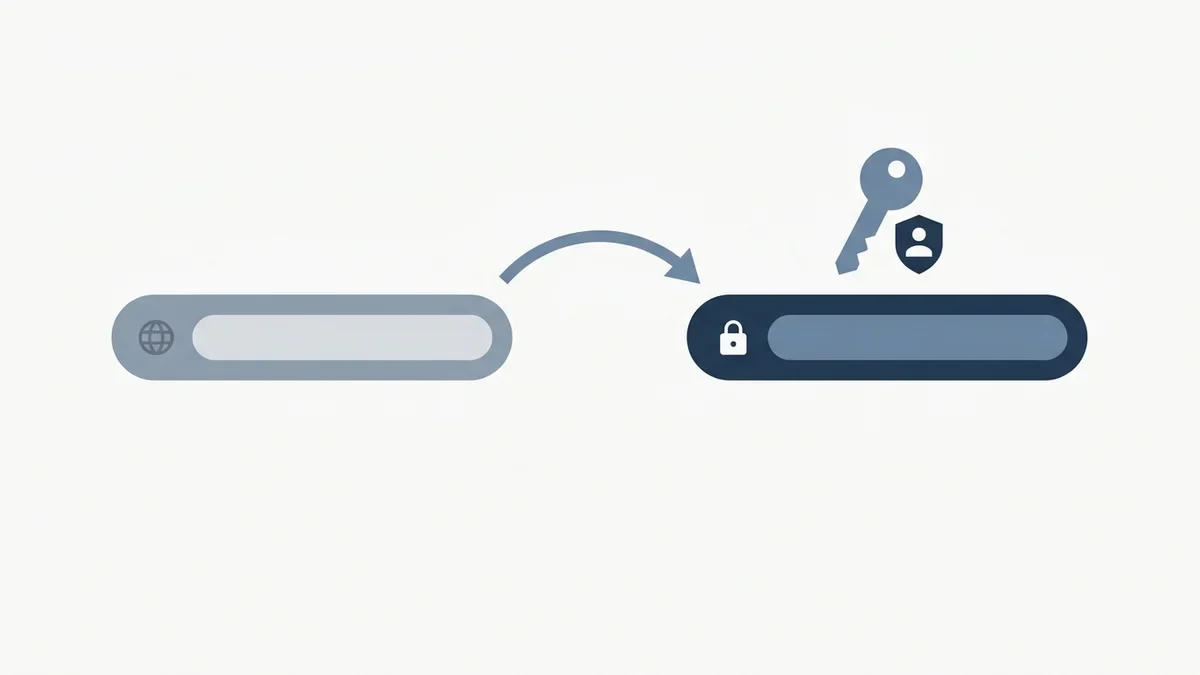
WebAuthn(パスキー)はドメインごとに紐づくため、仮URLで作成したパスキーは独自ドメインの管理画面ではそのまま利用できません。EmDashに用意されているドメイン移行機能を使い、旧URLにログインした状態から新URLへ引き継ぎます。
旧URL(*.workers.dev/_emdash/admin)へログインし、「設定」→「一般」を開く
「サイトURL」の横にある「ドメインを変更」から新しい独自ドメインを入力する
表示された「新ドメインで続行」ボタンをクリックし、遷移先のセキュリティ設定画面で「Register Passkey」から新しいパスキーを登録する
4. 仮URL(workers.dev)の無効化と公開設定
独自ドメインの管理画面へ新しいパスキーでログインできることを確認したら、重複インデックスを防ぐために「*.workers.dev」の仮URLとプレビューURLを無効化します。Cloudflareダッシュボードでの無効化に加え、「wrangler.jsonc」にも以下を追記しておくと、以降のデプロイで再有効化されるのを防げます。
"workers_dev": false,
"preview_urls": false,
最後にEmDash管理画面の公開設定(検索エンジンへの公開)をオンにすれば、独自ドメインでの本番運用への切り替えは完了です。