Cloudflare WorkersでEmDashを始める初期セットアップ手順
EmDash CMSのプロジェクト作成から、CloudflareのD1・R2・KVリソースの作成、デプロイ後の初回ログイン(パスキー登録)まで、Cloudflare環境でEmDashを使い始める一連の手順をまとめました。
目次
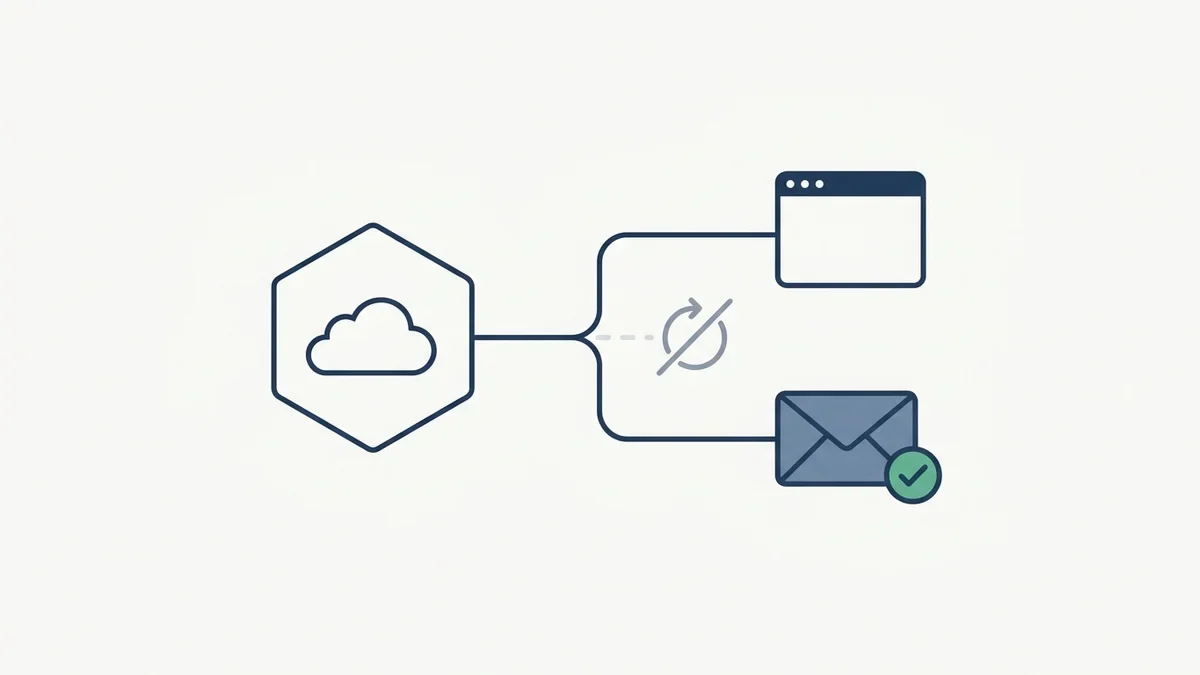
EmDashはAstroベースのサーバーサイドCMSで、Cloudflare Workers・D1(SQLite)・R2(メディア保存)・KV(セッション管理)を組み合わせてサーバーレスで運用できます。ここではCloudflare上でEmDashを新規立ち上げする際の初期セットアップ手順を整理します。
1. プロジェクトの作成と依存パッケージの導入
Node.js環境を用意し、EmDashのスターターテンプレートからプロジェクトを作成します。CloudflareアダプタとWrangler CLIを含めてセットアップします。
npm create emdash@latest my-emdash-site
cd my-emdash-site
npm install
2. Cloudflare上のリソース作成とバインディング設定
WranglerでCloudflareアカウントへログインし、EmDashが必要とするD1データベース・R2バケット・KVネームスペースを作成して「wrangler.jsonc」に紐づけます。
npx wrangler login
npx wrangler d1 create my-emdash-site
npx wrangler r2 bucket create my-emdash-media
npx wrangler kv namespace create SESSION
また、セッションや認証情報の暗号化に使うシークレットキーを生成し、Cloudflare Workersへ登録しておきます。
npx emdash secrets generate
npx wrangler secret put EMDASH_ENCRYPTION_KEY
3. ビルド・デプロイと初回管理者登録
設定が完了したら本番ビルドを実行してCloudflare Workersへデプロイします。
npm run build
npx wrangler deploy
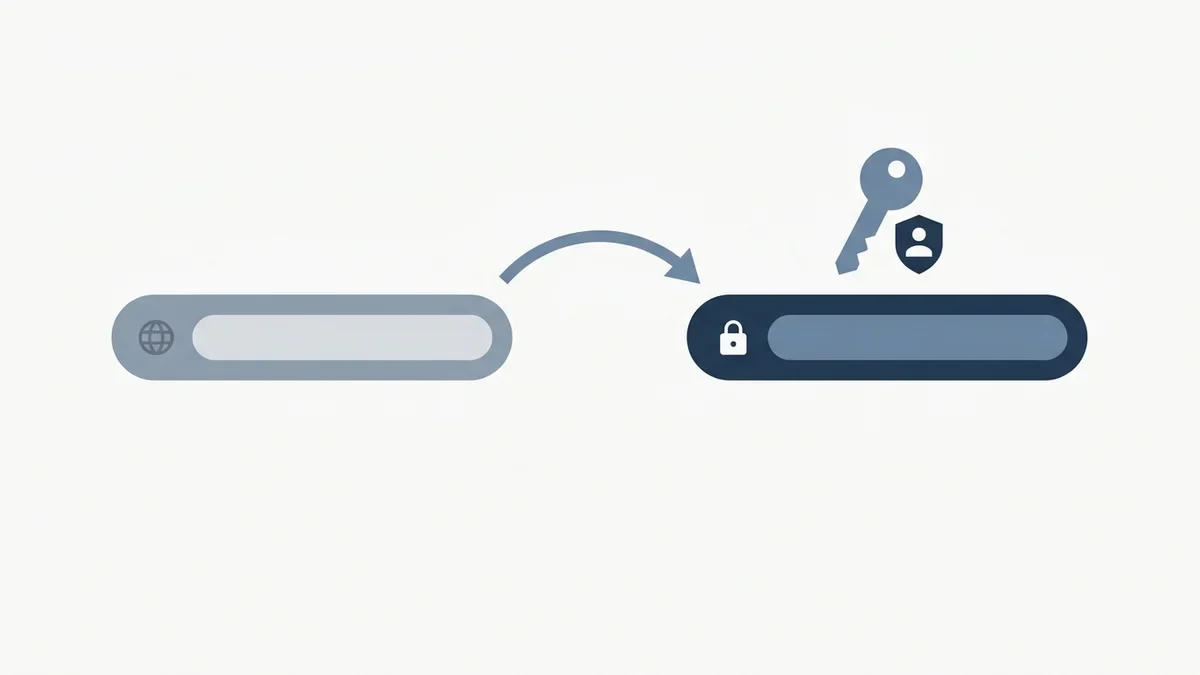
デプロイ後に表示されたURLの末尾に「/_emdash/admin」を付けてブラウザでアクセスすると、初回セットアップ画面が表示されます。ここで管理者アカウント情報とパスキー(WebAuthn)を登録すると、管理画面へログインできるようになります。
4. まとめ
Cloudflare Workers・D1・R2・KVを組み合わせることで、常時稼働サーバーを管理せずに高速なEmDashサイトを立ち上げられます。管理画面にログインできたあとは、サイト名やメニュー・カテゴリーを整えて記事執筆を始められます。