EmDashの記事末尾にXシェアとURLコピーボタンを追加する方法
EmDashのブログ記事末尾に、外部SDK不要で軽量に動作する「Xでシェア」と「URLをコピー」ボタンをコンポーネントとして実装する手順をまとめました。
目次
記事を読み終えたタイミングで読者がそのままSNSへ共有したり、リンクを控えてメモやチャットへ貼り付けたりできるよう、記事末尾にシェアボタンを用意しておくと便利です。外部のシェアボタンSDKを読み込むとJavaScriptの実行コストやプライバシー面の懸念が増えるため、シンプルなリンクとClipboard APIだけで構成するのがおすすめです。
当サイトでは「ShareButtons.astro」コンポーネントを作成し、記事本文(.prose)の直後に配置しました。
1. Xシェア用URLの生成とセキュリティ属性
Xへの共有はWeb Intent URLを使い、記事タイトルと正規URL(canonical)を「encodeURIComponent」でエンコードして渡します。別タブで開くリンクには「rel="noopener noreferrer"」を付与しています。
const { url, title } = Astro.props;
const xShareUrl = `https://x.com/intent/tweet?text=${encodeURIComponent(title)}&url=${encodeURIComponent(url)}`;
2. Clipboard APIによるURLコピーと状態フィードバック
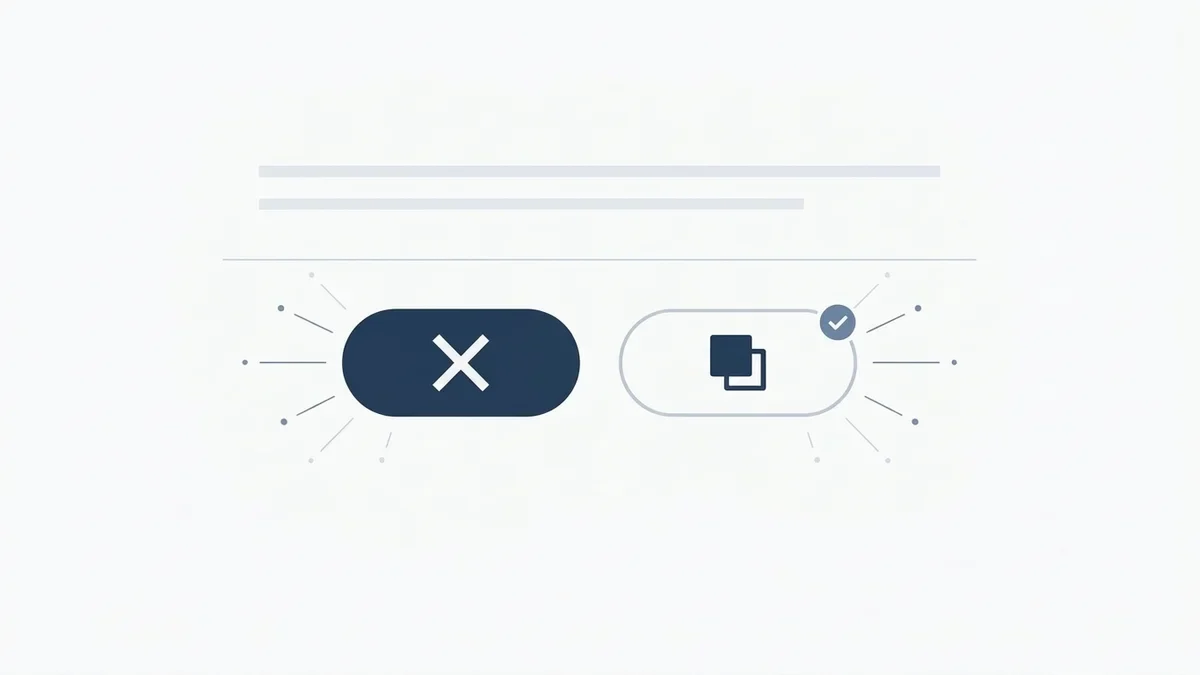
URLコピーボタンではクリック時に「navigator.clipboard.writeText(url)」を呼び出し、成功後は「data-copied="true"」属性とラベル文字列を「コピーしました」へ2秒間切り替えています。クリップボードAPIが使えない環境向けのフォールバックも用意し、Astroのページ遷移イベント「astro:page-load」でも再初期化されるようにしています。
btn.addEventListener("click", async () => {
const url = btn.dataset.shareCopy;
if (!url) return;
try {
await navigator.clipboard.writeText(url);
} catch {
const input = document.createElement("input");
input.value = url;
document.body.appendChild(input);
input.select();
document.execCommand("copy");
input.remove();
}
const label = btn.querySelector("[data-share-copy-text]");
btn.dataset.copied = "true";
if (label) label.textContent = "コピーしました";
});
3. デザインとアクセシビリティの工夫
テーマ既存の「.btn」「.btn--ghost」「.btn--sm」クラスを流用し、サイト全体と統一感のある外観にする
コピーボタンに「aria-live="polite"」を設定し、テキスト変化がスクリーンリーダーにも伝わるようにする
コピー完了時はチェックアイコンへ切り替え、CSSの「--color-brand」で視覚的なフィードバックを強調する
4. まとめ
外部スクリプトに頼らずWeb標準APIのみで実装することで、Core Web VitalsやPageSpeedのスコアを落とすことなく、軽快で使いやすいシェア導線を記事末尾に追加できました。