EmDashの組み込みMCPサーバーで管理画面側から記事・メディアを操作する設定手順
EmDashに標準搭載されているMCPサーバー(/_emdash/api/mcp)をAIクライアントへ接続し、APIトークン(Bearer認証)で記事の作成・公開やタグパージ連携を行う設定手順を解説します。
目次
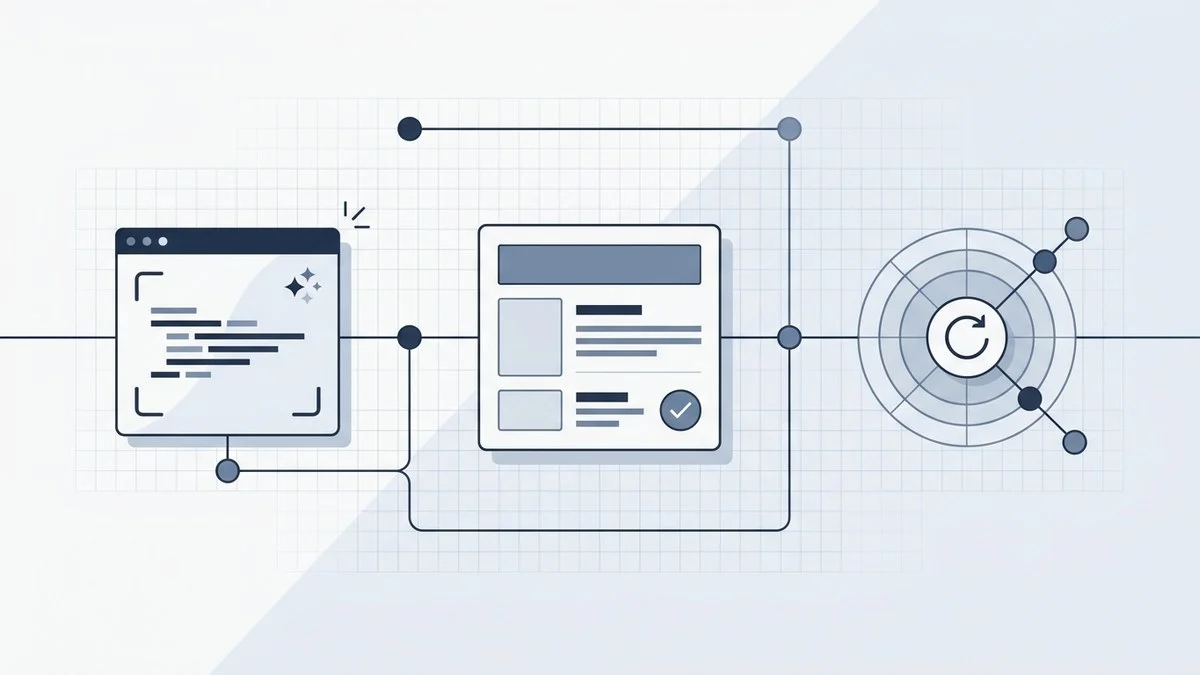
EmDash には、AI アシスタントから記事・固定ページ・メディア・タクソノミーを直接操作できる 組み込みの MCP(Model Context Protocol)サーバー が標準搭載されています。
D1 データベースへ直接 SQL を流す方法と違い、MCP 経由の操作は EmDash のアプリケーション層(管理 API)を通るため、記事公開時のタグパージ(Cloudflare エッジキャッシュの自動更新)もそのまま機能します。
この記事では、EmDash 管理画面で API トークンを発行し、AI クライアントの MCP 設定へ接続するまでの手順をまとめます。
1. EmDash の MCP エンドポイントと認証方式
EmDash ではデフォルトで以下のパスに MCP サーバーがマウントされています(無効化する場合は astro.config.mjs の emdash({ mcp: false }) を指定します)。
https://あなたのドメイン/_emdash/api/mcp
認証には以下の 2 通りが利用できます。
- OAuth 認証: OAuth 対応クライアントから接続し、ブラウザ上でログイン・スコープ承認を行う方法
- パーソナルアクセストークン(Bearer トークン): 管理画面で API トークンを発行し、MCP 設定の
Authorizationヘッダーに指定する方法
今回は設定が確実で CLI や各種エディタでも扱いやすい API トークン(Bearer 認証) の手順を紹介します。
2. 管理画面で API トークンを発行する
EmDash の管理画面(/_emdash/admin)にログインし、「設定」>「APIトークン」 を開いて「APIトークンを作成」をクリックします。
トークン名(例: Antigravity MCP)を入力し、用途に合わせてスコープを選択します。記事作成・公開・アイキャッチ登録・カテゴリ/タグ付与を行う場合は、以下のスコープを選ぶのがおすすめです。
コンテンツの読み取りコンテンツの書き込みメディア読み取りメディア書き込みスキーマ読み取り分類グループと分類項目の管理
※ 安全のため、スキーマ書き込み や 設定の管理 は不要であればチェックを外しておくと安心です。作成後に表示されるトークン(ec_pat_...)を控えておきます。
3. MCP 設定ファイル(mcp_config.json / .mcp.json)へ登録する
AI クライアント側の MCP 設定ファイルに、リモート HTTP サーバーとして URL と Authorization ヘッダーを追加します。
{
"mcpServers": {
"emdash-docs": {
"url": "https://docs.emdashcms.com/mcp"
},
"my-emdash-site": {
"url": "https://example.com/_emdash/api/mcp",
"headers": {
"Authorization": "Bearer ec_pat_発行したトークン"
}
}
}
}
ドキュメント検索用 MCP との使い分け
EmDash 公式が提供している https://docs.emdashcms.com/mcp(emdash-docs)は 仕様や API ドキュメントの検索専用 です。サイトのコンテンツを操作する /_emdash/api/mcp とは役割が異なるため、置き換えるのではなく 両方登録して使い分ける のが公式でも推奨されています。
また、独自ドメインへ切り替えたあとは、.mcp.json やグローバル設定の URL が旧 workers.dev のままになっていないかもあわせて確認しておくと安心です。
4. 接続テストと運用上のメリット
設定を反映して MCP サーバーを再読み込みすると、content_create・content_publish・media_upload・taxonomy_list_terms などのツールが利用できるようになります。
- アイキャッチ画像のアップロード:
media_uploadで R2 とメディアライブラリへ登録し、返却されたメディア ID を記事のfeatured_imageに指定できます。 - キャッシュの自動更新(タグパージ):
content_createやcontent_publish実行時に EmDash 側のキャッシュ無効化処理が走るため、トップページ(/)や記事一覧(/posts)のキャッシュ有効期限を長く保ったまま、公開と同時に最新記事へ切り替わります。
まとめ
EmDash の組み込み MCP サーバー(/_emdash/api/mcp)と API トークンを設定しておけば、AI アシスタントからの記事下書き・アイキャッチ登録・公開までを管理画面と同じ安全な経路で行えるようになります。